总访问量 ... 次
总访客数 ... 人
Hugo是一个使用Go语言编写的快速、简单和灵活的静态网站生成器。
它使用起来非常简单,相对于Jekyll复杂的安装设置来说,Hugo仅需要一个二进制文件(hugo.exe)即可轻松用于本地调试和生成静态页面。
Hugo可以将你写好的MarkDown格式的文章自动转换为静态的网页。
除此之外,Hugo内置web服务器,可以在修改MarkDown文章之后切换到浏览器,页面会检测到更新并且自动刷新,呈现出最终效果,能极大的提高博客书写效率。
要开始使用Hugo,你需要先安装它。可以访问Hugo的官方网站下载对应操作系统的版本,并按照指南进行安装。安装完成后,你就可以创建你的第一个博客了。
Hugo的安装方式有两种,一种是直接下载编译好的Hugo二进制文件。另一种方式是获取Hugo的源码,自己编译。
如果只是使用Hugo推荐第一种方式下载地址。
根据你的操作系统下载对应的版本:
hugo_X.XX.X_Windows-64bit.ziphugo_X.XX.X_macOS-64bit.tar.gzhugo_X.XX.X_Linux-64bit.tar.gz解压下载的文件,将 hugo 可执行文件放置到系统PATH中:
C:\Windows\System32\或创建专用目录并添加到环境变量/usr/local/bin/或~/bin/目录安装完成后,在终端/命令提示符中运行以下命令验证,如果显示版本号,说明安装成功。
hugo version
如果Hugo官网,英文阅读起来有困难,可以参考:
Hugo中文帮助文档: https://hugo.aiaide.comHugo中文文档: https://www.gohugo.org打开终端/命令提示符,进入你想要创建网站的目录。运行以下命令创建新站点,这会在当前目录创建名为 my-blog 的文件夹,包含 Hugo 站点的基础结构。
hugo new site my-blog
进入站点目录:
cd my-blog

my-blog/
├── archetypes/     # 内容模板
├── content/        # 网站内容
├── data/           # 数据文件
├── layouts/        # 布局文件
├── static/         # 静态资源
├── themes/         # 主题文件
└── config.toml     # 配置文件
安装好Hugo之后,就可以根据自己的喜好选择一个主题,可以访问Hugo Themes浏览各种主题。
每个主题下都有详细说明和示例,帮助你快速上手,这里以我的博客所选择的主题zozo为例。
进入hugo的站点目录运行下面的命令,在站点目录下初始化 Git 仓库:
git init
将主题添加为 Git 子模块:
git submodule add https://github.com/varkai/hugo-theme-zozo.git themes/zozo
或者直接克隆主题:
git clone https://github.com/varkai/hugo-theme-zozo.git themes/zozo
主题通常会提供示例配置文件config.toml。复制 zozo 主题的示例配置。 配置文件中对大部分配置都有详细的注释说明,复制该文件到站点目录下,根据自己的情况修改即可。
向网站添加一个新页面:
hugo new content/posts/my-first-post.md
Hugo 会在 content/posts 目录中创建该文件。使用编辑器打开该文件。
---
title: "我的第一篇文章"
date: 2023-10-27T14:20:00+08:00
draft: true
tags: ["Hugo", "博客", "教程"]
categories: ["技术"]
---

# 欢迎阅读我的第一篇文章!

这是我的第一篇用 Hugo 搭建的博客文章。
在当前目录下,启动命令行窗口,执行以下命令启动Hugo本地服务器:
# -D 参数表示包含草稿(draft 状态的文章)
hugo server -D
在浏览器中打开http://localhost:1313查看你的网站。在开发过程中,Hugo 会自动检测文件变化并实时刷新浏览器,方便调试。
最初希望能将自己学习的知识记录下来,梳理自己的思想,于是开始搭建博客。
发布过一些其他博客网站,但是都用着不太舒服,最后选择了自己搭建,开始是自己买服务器,用halo搭建,随着时间的推移,当时囊中羞涩没有再续费,最后找到一个解决办法使用GitHub Page搭建。
直接把网站托管到GitHub Page上,这样一个免费、无限流量的博客系统就搭建完成了。同时通过GitHub你可以方便对博客文章进行管理和追踪。
如果在本地已经构建起来博客,就可以向GitHub推送,推送完成之后就可以通过username.github.io就可以访问得到你的博客了,这就完成了博客的部署。
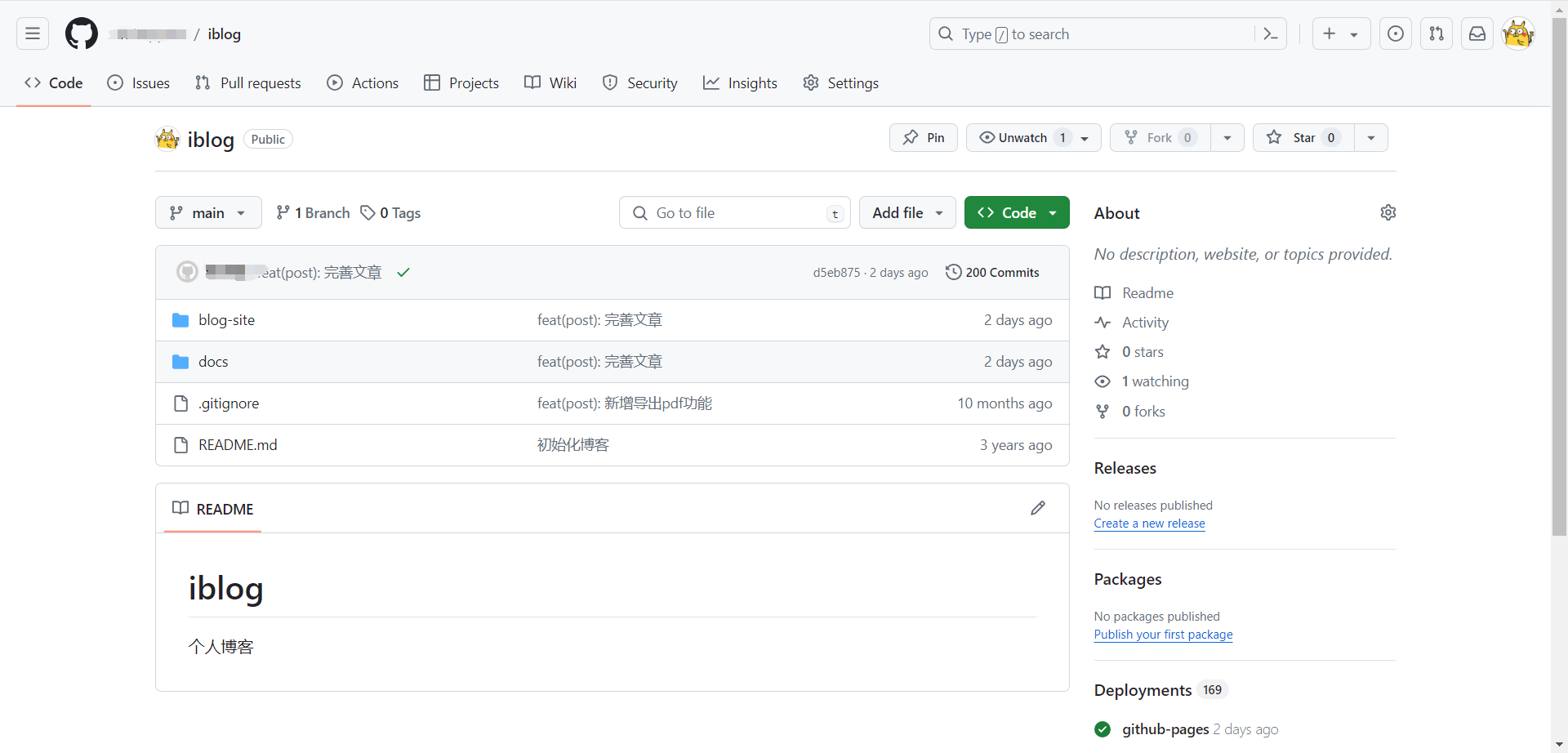
需要注意的是,Github Pages需要在跟路径下创建一个docs文件夹,这个文件夹就是你的网站页面,我的是这样,docs里面保证根目录有一个index.html文件即可。
一般我都是在本地通过hugo -d .\docs\命令生成静态页面到docs文件夹下,然后将docs文件夹推送到GitHub。
一些博客其他功能参考链接:
Hugo给文章添加目录: https://www.ariesme.com/posts/2019/add_toc_for_hugoHugo搭建个人博客站点: https://blog.coderzh.com/2015/08/29/hugo